PIXNET Logo登入

透明藍樂摸

跳到主文

http://blog.bangdoll.idv.tw/

部落格全站分類:攝影寫真

  • 相簿
  • 部落格
  • 留言
  • 名片
  • 8月 13 週一 200716:48
  • 【Java】如何更改Eclipse打開文件的編碼?

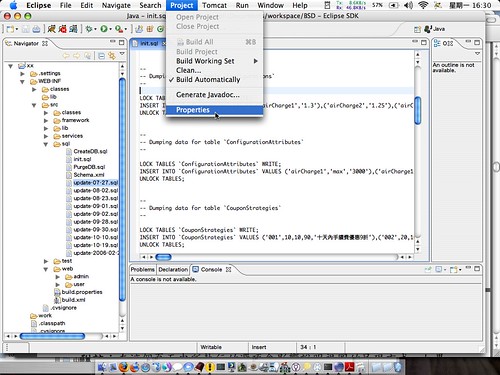
步驟一:選擇Eclipse選單Project-->Preferences

2007 © Photo by bangdoll@flickr

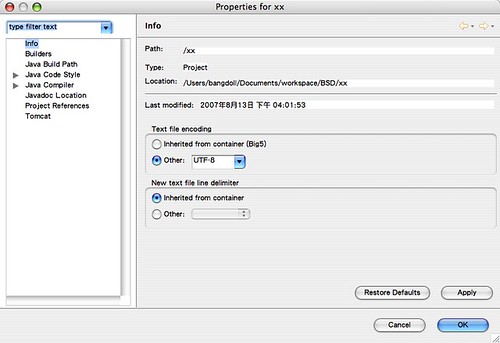
步驟二:在左邊選單選擇第一個:Info,右邊會看到“Text file encoding”,在Other的下拉式選單選擇“UTF-8”即可。

2007 © Photo by bangdoll@flickr

(繼續閱讀...)
文章標籤

bangdoll 發表在 痞客邦 留言(0) 人氣(27)

  • 個人分類:Java
▲top
  • 8月 13 週一 200716:48
  • 【Java】如何更改Eclipse打開文件的編碼?

步驟一:選擇Eclipse選單Project-->Preferences

2007 © Photo by bangdoll@flickr

步驟二:在左邊選單選擇第一個:Info,右邊會看到“Text file encoding”,在Other的下拉式選單選擇“UTF-8”即可。

2007 © Photo by bangdoll@flickr

(繼續閱讀...)
文章標籤

bangdoll 發表在 痞客邦 留言(0) 人氣(14)

  • 個人分類:Java
▲top
  • 8月 11 週六 200710:53
  • 【Java】Eclipse (版本3.x) 如何安裝Sysdeo Tomcat (版本5.x) Plug-in(在Mac OS X的環境下)

Eclipse安裝Tomcat Plug-in步驟:
  • Download Tomcat。網址:http://tomcat.apache.org/。

  • 將Tomcat解壓縮。假設目錄是:/usr/local/jakarta-tomcat-5.0.28。

  • Download Plug-in。網址:http://www.eclipsetotale.com/tomcatPlugin.html。

  • 將Plug-in解壓縮至:應用程式/eclipse/plugins目錄。(假設eclipse的目錄是:應用程式/eclipse)

  • 重新啟動Eclipse。

  • 接下來將設定Eclipse。

  • 選擇Eclipse選單Windows-->Preferences

  • Preferences設定畫面中選擇Tomcat。

  • Tomcat Vesion選擇所用的Tomcat版本。

  • Tomcat home輸入Tomcat主目錄。例如:/usr/local/jakarta-tomcat-5.0.28。

  • Preferences設定畫面中選擇Java-->Installed JREs。

  • 確認所選擇的JRE包含JDK。不能單純只有JRE因為Tomcat在執行的時候需要JDK編譯JSP程式。(注意:因為有些Eclipse書籍並未提醒此事,造成在安裝完成後無法編譯JSP頁面)

  • 在Mac OS X 10.4的版本的預設值是:1.5.0

  • 我的選擇是:1.4.2

  • 按下OK按鈕。

  • 回到Preferences設定畫面按下OK按鈕。

  • 確認工具列中有多三個Tomcat按鈕(畫面入下圖),如果沒有可依照下列步驟設定。(步驟18~20)

    2007 © Photo by bangdoll@flickr

  • 在工具列中按下滑鼠右鍵選擇Customize Perspective。

  • 選擇Commands Tab。

  • Avaliable Command Groups中勾選Tomcat。

  • 如果需要在Shortcuts中可以點選Tomcat Project,步驟如下。(步驟22~24)

  • 選擇Shortcuts Tab。

  • 展開Shortcuts Categories中的Java,並點選它。

  • Shortcuts的List中有個Tomcat Project,請勾選它。

  • 使用心得:
    雖然說可以在Eclipse底下直接開啟/關閉Tomcat很方便,但是就速度而言完全比不上在終端機直接下指令來得快速與簡便。
    延伸閱讀:
    • 如果你的環境是在Windows下的話請參考凱達格蘭: Eclipse (版本3.x) 如何安裝Sysdeo Tomcat (版本5.x) Plug-in

    • 三种Tomcat的插件比较 - JAVA AJAX C++ - BlogJava

    • 配置Eclpise+tomcat並實現JSP的編寫與部署 [Java]

    (繼續閱讀...)
    文章標籤

    bangdoll 發表在 痞客邦 留言(0) 人氣(169)

    • 個人分類:Java
    ▲top
    • 8月 11 週六 200710:53
    • 【Java】Eclipse (版本3.x) 如何安裝Sysdeo Tomcat (版本5.x) Plug-in(在Mac OS X的環境下)

    Eclipse安裝Tomcat Plug-in步驟:
  • Download Tomcat。網址:http://tomcat.apache.org/。

  • 將Tomcat解壓縮。假設目錄是:/usr/local/jakarta-tomcat-5.0.28。

  • Download Plug-in。網址:http://www.eclipsetotale.com/tomcatPlugin.html。

  • 將Plug-in解壓縮至:應用程式/eclipse/plugins目錄。(假設eclipse的目錄是:應用程式/eclipse)

  • 重新啟動Eclipse。

  • 接下來將設定Eclipse。

  • 選擇Eclipse選單Windows-->Preferences

  • Preferences設定畫面中選擇Tomcat。

  • Tomcat Vesion選擇所用的Tomcat版本。

  • Tomcat home輸入Tomcat主目錄。例如:/usr/local/jakarta-tomcat-5.0.28。

  • Preferences設定畫面中選擇Java-->Installed JREs。

  • 確認所選擇的JRE包含JDK。不能單純只有JRE因為Tomcat在執行的時候需要JDK編譯JSP程式。(注意:因為有些Eclipse書籍並未提醒此事,造成在安裝完成後無法編譯JSP頁面)

  • 在Mac OS X 10.4的版本的預設值是:1.5.0

  • 我的選擇是:1.4.2

  • 按下OK按鈕。

  • 回到Preferences設定畫面按下OK按鈕。

  • 確認工具列中有多三個Tomcat按鈕(畫面入下圖),如果沒有可依照下列步驟設定。(步驟18~20)

    2007 © Photo by bangdoll@flickr

  • 在工具列中按下滑鼠右鍵選擇Customize Perspective。

  • 選擇Commands Tab。

  • Avaliable Command Groups中勾選Tomcat。

  • 如果需要在Shortcuts中可以點選Tomcat Project,步驟如下。(步驟22~24)

  • 選擇Shortcuts Tab。

  • 展開Shortcuts Categories中的Java,並點選它。

  • Shortcuts的List中有個Tomcat Project,請勾選它。

  • 使用心得:
    雖然說可以在Eclipse底下直接開啟/關閉Tomcat很方便,但是就速度而言完全比不上在終端機直接下指令來得快速與簡便。
    延伸閱讀:
    • 如果你的環境是在Windows下的話請參考凱達格蘭: Eclipse (版本3.x) 如何安裝Sysdeo Tomcat (版本5.x) Plug-in

    • 三种Tomcat的插件比较 - JAVA AJAX C++ - BlogJava

    • 配置Eclpise+tomcat並實現JSP的編寫與部署 [Java]

    (繼續閱讀...)
    文章標籤

    bangdoll 發表在 痞客邦 留言(0) 人氣(102)

    • 個人分類:Java
    ▲top
    • 8月 10 週五 200715:15
    • 【Java】在OS X 上安裝Tomcat

    如果英文好,請至Java and Tomcat on Mac OS X, Part I以及Java and Tomcat on Mac OS X, Part II看Apple的教學
    1.準備材科:
    1.1 Tomcat網頁伺服器 (binary version .tar.gz)
    http://tomcat.apache.org/
    1.2 JavaSDK
    不用.(MacOS X 早已經內建Java了)
    2.安裝Tomcat (.代表空格)
     2.1打開Terminal 或 x11 (如果有裝的話)
     2.2至下載的地方 ex: cd.Users/mac(你的主機名稱)/Desktop (總之找到你的檔案就對了)
     2.3把檔案移到要安裝的目錄上 
    mv.jakarta-tomcat-5.0.28.tar.gz./usr/local/ (檔名是你下載的為準)
     2.4至你剛剛搬移的檔案位置 
    cd.∕usr/local/
     2.5執行
       sudo su root (以root身份執行)
    password: (輸入root的密碼,可至Finder->Applications->Utilities->NetInfoManger->安全性->看root帳號有沒有打開)
     2.6執行
       tar -xzvf jakarta-tomcat-5.0.28.tar.gz
     2.7它會開始跑一些東西後,Tomcat就會安裝在 /usr/local/jakarta-tomcat-5.0.28/
     2.8你可以改變控制它的使用者 
    chown -R mac(你的使用者名稱):staff /usr/local/jakarta-tomcat-5.0.28
     2.9執行Tomcat (自行寫批次檔)
       利用vi 或是 pico打入以下東西 ex: pico.start_tomcat:
       #!/bin/sh
          export CATALINA_HOME=/usr/local/jakarta-tomcat-5.0.28
          export JAVA_HOME=/usr
          $CATALINA_HOME/bin/startup.sh
       存檔離開
     2.10 關閉Tomcat (自行寫批次檔)
       利用vi或是pico打入以下東西 ex: pico.stop_tomcat:
      #!/bin/sh
          export CATALINA_HOME=/usr/local/jakarta-tomcat-5.0.28
          export JAVA_HOME=/usr
          $CATALINA_HOME/bin/shutdown.sh
       存檔離開
     2.11請確定你剛建立的東西的權限是可執行的 (ex: chmod ug+x start_tomcat stop_tomcat)
     2.12執行tomcat
       ~/bin/start_tomcat
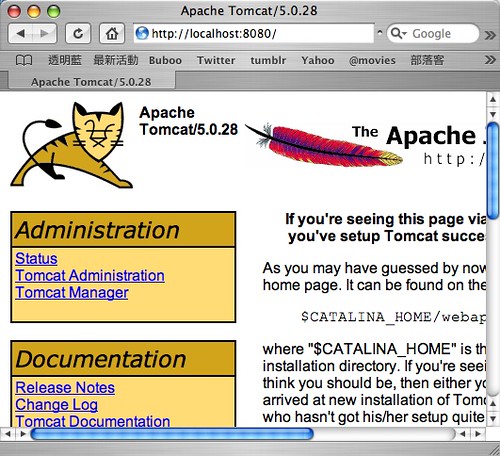
     2.13開一個瀏覽器輸入 http://localhost:8080 如果有看到一隻貓,就是成功了
    2007 © Photo by bangdoll@flickr

    3. 設定維護者帳號及密碼
    最後 manager 這個 Servlet 有限制使用者的角色必須是 manager,因此必須設定一個維護者的帳號並配屬到 manager 這個角色。設定的方式是編輯 $CATALINA_HOME/conf/tomcat-users.xml 這個檔,內容如下:
    請加入紅色字的部份
    <?xml version='1.0' encoding='utf-8'?>
    <tomcat-users>
    <role rolename="tomcat"/>
    <role rolename="role1"/>
    <role rolename="manager"/>
    <role rolename="admin"/>
    <user username="tomcat" password="tomcat" roles="tomcat"/>
    <user username="role1" password="tomcat" roles="role1"/>
    <user username="both" password="tomcat" roles="tomcat,role1"/>
    <user username="admin" password="1111" roles="admin,manager"/>
    </tomcat-users>
    4.檢驗設定狀況
    完成以上設定後,重新啟動 Tomcat 並開啟瀏覽器進行測試。
    延伸閱讀:
    • Java and Tomcat on Mac OS X, Part I

    • Java and Tomcat on Mac OS X, Part II

    • 開啟 Tomcat 遠端部署功能

    • Tomcat (J2EE Application Server) 安裝教學動畫

    • MyZilla書籤:tomcat

    (繼續閱讀...)
    文章標籤

    bangdoll 發表在 痞客邦 留言(0) 人氣(25)

    • 個人分類:Java
    ▲top
    • 8月 10 週五 200715:15
    • 【Java】在OS X 上安裝Tomcat

    如果英文好,請至Java and Tomcat on Mac OS X, Part I以及Java and Tomcat on Mac OS X, Part II看Apple的教學
    1.準備材科:
    1.1 Tomcat網頁伺服器 (binary version .tar.gz)
    http://tomcat.apache.org/
    1.2 JavaSDK
    不用.(MacOS X 早已經內建Java了)
    2.安裝Tomcat (.代表空格)
     2.1打開Terminal 或 x11 (如果有裝的話)
     2.2至下載的地方 ex: cd.Users/mac(你的主機名稱)/Desktop (總之找到你的檔案就對了)
     2.3把檔案移到要安裝的目錄上 
    mv.jakarta-tomcat-5.0.28.tar.gz./usr/local/ (檔名是你下載的為準)
     2.4至你剛剛搬移的檔案位置 
    cd.∕usr/local/
     2.5執行
       sudo su root (以root身份執行)
    password: (輸入root的密碼,可至Finder->Applications->Utilities->NetInfoManger->安全性->看root帳號有沒有打開)
     2.6執行
       tar -xzvf jakarta-tomcat-5.0.28.tar.gz
     2.7它會開始跑一些東西後,Tomcat就會安裝在 /usr/local/jakarta-tomcat-5.0.28/
     2.8你可以改變控制它的使用者 
    chown -R mac(你的使用者名稱):staff /usr/local/jakarta-tomcat-5.0.28
     2.9執行Tomcat (自行寫批次檔)
       利用vi 或是 pico打入以下東西 ex: pico.start_tomcat:
       #!/bin/sh
          export CATALINA_HOME=/usr/local/jakarta-tomcat-5.0.28
          export JAVA_HOME=/usr
          $CATALINA_HOME/bin/startup.sh
       存檔離開
     2.10 關閉Tomcat (自行寫批次檔)
       利用vi或是pico打入以下東西 ex: pico.stop_tomcat:
      #!/bin/sh
          export CATALINA_HOME=/usr/local/jakarta-tomcat-5.0.28
          export JAVA_HOME=/usr
          $CATALINA_HOME/bin/shutdown.sh
       存檔離開
     2.11請確定你剛建立的東西的權限是可執行的 (ex: chmod ug+x start_tomcat stop_tomcat)
     2.12執行tomcat
       ~/bin/start_tomcat
     2.13開一個瀏覽器輸入 http://localhost:8080 如果有看到一隻貓,就是成功了

    2007 © Photo by bangdoll@flickr

    3. 設定維護者帳號及密碼
    最後 manager 這個 Servlet 有限制使用者的角色必須是 manager,因此必須設定一個維護者的帳號並配屬到 manager 這個角色。設定的方式是編輯 $CATALINA_HOME/conf/tomcat-users.xml 這個檔,內容如下:
    請加入紅色字的部份
    <?xml version='1.0' encoding='utf-8'?>
    <tomcat-users>
    <role rolename="tomcat"/>
    <role rolename="role1"/>
    <role rolename="manager"/>
    <role rolename="admin"/>
    <user username="tomcat" password="tomcat" roles="tomcat"/>
    <user username="role1" password="tomcat" roles="role1"/>
    <user username="both" password="tomcat" roles="tomcat,role1"/>
    <user username="admin" password="1111" roles="admin,manager"/>
    </tomcat-users>
    4.檢驗設定狀況
    完成以上設定後,重新啟動 Tomcat 並開啟瀏覽器進行測試。
    延伸閱讀:
    • Java and Tomcat on Mac OS X, Part I

    • Java and Tomcat on Mac OS X, Part II

    • 開啟 Tomcat 遠端部署功能

    • Tomcat (J2EE Application Server) 安裝教學動畫

    • MyZilla書籤:tomcat

    (繼續閱讀...)
    文章標籤

    bangdoll 發表在 痞客邦 留言(0) 人氣(156)

    • 個人分類:Java
    ▲top
    • 2月 15 週三 200610:47
    • 【Java】【WSAD】websphere的預設目錄改回來的指令

    根據經驗…
    WebSphere的工作目錄最好是不要放在/Document and Setting...
    最好是另外放,一方面目錄較短,一方面好管理
    然後在每次啟動WebSphere再去選
    在WebSphere那棵圓球的捷徑加上 -setworkspace
    如:wsappdev -setworkspace
    就可以自由選work space
    ------------------------------------------------------------------------------------------
    這是我的路徑
    C:\Program Files\IBM\WebSphere Studio\Application Developer\v5.1.2\wsappdev -setworkspace
    (繼續閱讀...)
    文章標籤

    bangdoll 發表在 痞客邦 留言(0) 人氣(3)

    • 個人分類:Java
    ▲top
    • 2月 15 週三 200610:47
    • 【Java】【WSAD】websphere的預設目錄改回來的指令

    根據經驗…
    WebSphere的工作目錄最好是不要放在/Document and Setting...
    最好是另外放,一方面目錄較短,一方面好管理
    然後在每次啟動WebSphere再去選
    在WebSphere那棵圓球的捷徑加上 -setworkspace
    如:wsappdev -setworkspace
    就可以自由選work space
    ------------------------------------------------------------------------------------------
    這是我的路徑
    C:\Program Files\IBM\WebSphere Studio\Application Developer\v5.1.2\wsappdev -setworkspace
    (繼續閱讀...)
    文章標籤

    bangdoll 發表在 痞客邦 留言(0) 人氣(22)

    • 個人分類:Java
    ▲top
    1

    娛樂丸咖獎

    娛樂丸咖獎

    自訂側欄

    近期文章

    • 【Movies】藥命關係 Side Effects
    • 【Movies】闔家適用的青春不老丸:《青春啦啦隊》 影評
    • 【線上教學】姚仁祿--設計邊境:課程影片連結
    • 【線上教學】姚仁祿--設計邊境:課程影片連結
    • 【生活】回顧我的2009年
    • 【生活】回顧我的2009年
    • 【Movies】2009看片清單
    • 【Movies】2009看片清單
    • 【Movies】2009.12看片清單
    • 【Movies】2009.12看片清單

    自訂側欄

    最新迴響

    • [22/07/17] 訪客 於文章「【建築】824.55米,杜拜塔(Burj...」留言:
      回饋您這方面資訊,我是從 PTT搜尋引擎的排名,看...
    • [20/05/04] 訪客 於文章「【生活】認路能力...」留言:
      可以跑跑看外送,才能知道認路的極限...
    • [17/09/11] 訪客 於文章「【手錶】瑞士國鐵表Mondaine 向大...」留言:
      有意願割愛嗎? ...
    • [16/06/29] 安妮 於文章「【Photos】指甲彩繪...」留言:
      很美的指彩耶~...
    • [15/11/18] 訪客 於文章「【統計】統計名詞中英文對照...」留言:
      感謝!非常實用的專有名詞翻譯!...
    • [14/12/16] aaa 於文章「【水晶】【礦物】各種水晶礦物的作用...」留言:
      blog.sina.com.tw/fluorite/.......
    • [13/09/03] Jasmine 於文章「【Blog】部落格教學-來訪人次(Sit...」發表了一則私密留言
    • [13/06/14] 單簧管 於文章「【Music】Clarinet/單簧管/...」留言:
      Parkland Music音樂課程,由星級歌手/樂手親身教...
    • [13/01/06] lynn 於文章「【台北古蹟】齊東街日式宿舍...」留言:
      您好,非常感謝您寫出這麼棒的文章。 目前齊東街53巷11號...
    • [12/08/23] 估價人 於文章「【不動產】不動產經紀人考試科目...」留言:
      不動產估價師錄取率及人才資源浪費空轉的省思! 不動產估價...

    個人頭像

    bangdoll
    暱稱:
    bangdoll
    分類:
    攝影寫真
    好友:
    累積中
    地區:

    文章彙整

    文章分類

    • 證照 (4)
    • 喃喃自語 (14)
    • 業務 (2)
    • 無線網路 (4)
    • 水晶 (6)
    • 水晶 (6)
    • 學習 (4)
    • network (24)
    • 鞋子 (2)
    • 病毒 (2)
    • 車站 (2)
    • 影展 (12)
    • 圍棋 (2)
    • 部落格觀察 (6)
    • 免費電影贈票 (2)
    • 李雙澤 (4)
    • 大前研一 (2)
    • 小說 (4)
    • 舞蹈 (2)
    • MySQL (2)
    • 看片 (4)
    • 步道 (2)
    • Macworld (4)
    • 串連 (2)
    • mmc (4)
    • 禪坐 (4)
    • test (4)
    • 問題 (10)
    • 民主 (2)
    • 知識管理 (4)
    • 轉貼 (2)
    • flower (4)
    • 3D (2)
    • 鐵道 (2)
    • Java (8)
    • 丹麥 (2)
    • 名詞解釋 (2)
    • 算命 (4)
    • 領導力 (2)
    • 健康 (8)
    • UNIX (8)
    • 海洋 (2)
    • 景美 (2)
    • 大師輕鬆讀 (6)
    • 當兵 (8)
    • 文化 (10)
    • 宗教 (2)
    • SAS (8)
    • 攀岩 (6)
    • friend (2)
    • 方法 (2)
    • 交通 (6)
    • bbs (10)
    • 藝文 (2)
    • 政治 (2)
    • 鐘錶 (4)
    • 舞台劇 (4)
    • web2.0 (12)
    • 站長工具 (2)
    • 代標 (2)
    • 拍賣 (2)
    • 保養 (2)
    • 感想 (2)
    • 飛行傘 (2)
    • 蝴蝶 (2)
    • 藝術 (2)
    • 機車環台 (6)
    • 農業 (2)
    • Palm (4)
    • 宇宙 (2)
    • 節氣 (2)
    • baseball (4)
    • 3C (8)
    • 運動 (6)
    • Obama (2)
    • 公益 (2)
    • 古蹟 (2)
    • 明星 (2)
    • 陳綺貞 (2)
    • 分享 (10)
    • Firefox (4)
    • 講座 (12)
    • osx (8)
    • Moleskine (2)
    • 微笑護照 (2)
    • 攝影社 (12)
    • poem (8)
    • 書籤 (14)
    • myzilla (4)
    • 不動產 (68)
    • 投資理財 (4)
    • 科學 (2)
    • 水果 (2)
    • iPod (6)
    • 小工具 (14)
    • wordpress (4)
    • 實踐家 (2)
    • 生日 (2)
    • 日式宿舍 (2)
    • 國片 (4)
    • Taiwan (2)
    • travel (22)
    • 歷史 (4)
    • run (4)
    • 淡水 (4)
    • 桂綸鎂 (4)
    • 敗家 (2)
    • gps (2)
    • moneyandyou (10)
    • 工作 (14)
    • AS/400 (6)
    • twitter (2)
    • wwdc (4)
    • 名人 (2)
    • game (4)
    • Eclipse (2)
    • 新站 (12)
    • dance (4)
    • 成功 (64)
    • blog (34)
    • blogger (26)
    • book (12)
    • astronomy (18)
    • news (26)
    • typhoon (4)
    • family (2)
    • 民俗活動 (2)
    • GTD (48)
    • 聚會 (2)
    • grd (44)
    • love (10)
    • secret (4)
    • FreeBSD (12)
    • coffee (8)
    • sports (56)
    • 記錄 (16)
    • Me (6)
    • funny (6)
    • 節日 (10)
    • BNI (2)
    • BNI長勝分會 (2)
    • flickr (40)
    • 習慣 (4)
    • 活動 (76)
    • GoogleLogo (12)
    • 一週間 (14)
    • photograph (32)
    • apple (56)
    • Google (12)
    • 保健 (22)
    • 中里巴人 (6)
    • iPhoneApp (10)
    • punchparty (2)
    • cat (4)
    • 單車 (32)
    • 山茼蒿 (6)
    • 登山 (186)
    • acg (24)
    • tv (2)
    • 日劇 (2)
    • movie (129)
    • 看片清單 (34)
    • 建築 (30)
    • 歌詞 (34)
    • Buboo (2)
    • Windows (6)
    • music (82)
    • mv (4)
    • iPhone (22)
    • 教學 (20)
    • plurk (8)
    • 美食 (78)
    • ...電影攝影... (1)
    • 設計 (12)
    • 生活 (198)
    • 未分類文章 (1)

    參觀人氣

    • 本日人氣:
    • 累積人氣: